WSL2 中 Docker 命令不可用
明明在 Windows 中安装了 Docker Desktop,但进入 WSL2 终端执行
docker命令时提示bash: docker: command not found。
问题表现
$ docker --version
bash: docker: command not found

$ which docker
/usr/bin/docker

$ ls -la /usr/bin/docker
lrwxrwxrwx 1 root root 48 May  2 19:09 /usr/bin/docker -> /mnt/wsl/docker-desktop/cli-tools/usr/bin/docker

$ ls /mnt/wsl/docker-desktop/
ls: cannot access '/mnt/wsl/docker-desktop/': No such file or directory
可以看到,即便 /usr/bin/docker 这个符号链接存在,它指向的目标路径 /mnt/wsl/docker-desktop/cli-tools/usr/bin/docker 却不存在,因为整个 /mnt/wsl/docker-desktop/ 目录都没有被挂载。
而在 Windows 侧,Docker Desktop 本身是正常的:
PS> docker.exe --version
Docker version 29.4.1, build 055a478
根因分析
/mnt/wsl/docker-desktop/ 是 Docker Desktop 启用了 WSL Integration 后,通过 9p 协议自动挂载到 WSL2 发行版中的目录。该目录承载了 Docker CLI 工具和 docker.sock,使得在 WSL2 终端中可以直接使用 docker 命令。
如果这个目录不存在,说明 Docker Desktop 没有为当前 WSL 发行版启用集成。
| 检查项 | 状态 |
|---|---|
| Docker Desktop (Windows) | ✅ 已安装,docker.exe 可用 |
/usr/bin/docker | ✅ 符号链接存在 |
/mnt/wsl/docker-desktop/ | ❌ 目录不存在(集成未启用) |
/var/run/docker.sock | ❌ 不存在 |
解决方案
1. 打开 Docker Desktop 设置
右键点击系统托盘 Docker 图标 → Settings,或打开 Docker Desktop 主界面后点击右上角齿轮图标。
2. 启用 WSL Integration
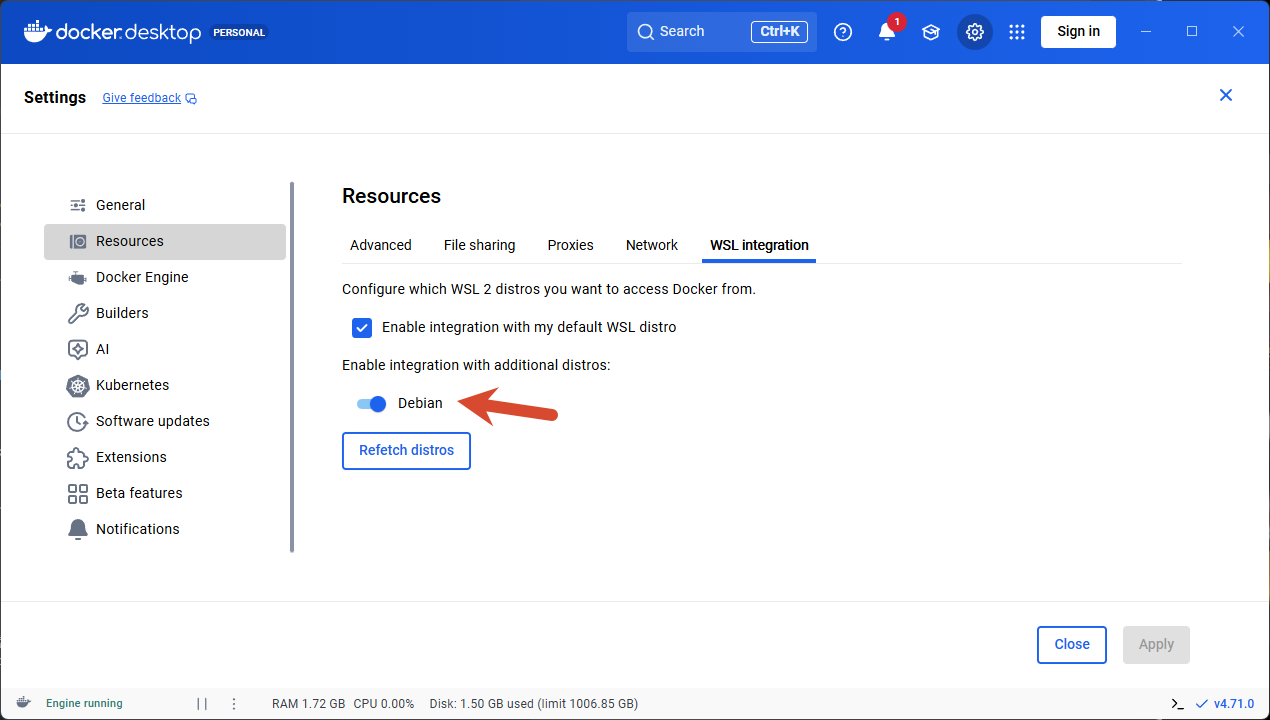
进入 Resources → WSL Integration:
- 勾选 "Enable integration with my default WSL distro"
- 在下方发行版列表中,找到并勾选你正在使用的 Debian 发行版
- 点击右下角 "Apply & restart"
3. 等待重启完成
Docker Desktop 重启后,会自动挂载 /mnt/wsl/docker-desktop/ 到勾选的 WSL 发行版。
4. 验证
$ docker --version
Docker version 29.4.1, build 055a478

$ docker run hello-world
Hello from Docker!
This message shows that your installation appears to be working correctly.
原理补充
Docker Desktop 使用一个轻量级的 WSL2 发行版作为后端来运行 Docker Engine,同时又通过 9p 文件系统将 CLI 工具"投射"到用户指定的 WSL 发行版中。这种设计的好处是:
- Docker daemon 和 CLI 分离:daemon 运行在专用的
docker-desktop发行版中,用户无需在自己的开发发行版里安装 Docker Engine - 自动挂载:只需在设置中勾选,Docker CLI 和相关 socket 就会无缝出现在
/mnt/wsl/docker-desktop/下 - 资源隔离:容器不会污染用户的开发环境
因此,每当重装系统、新增 WSL 发行版、或 Docker Desktop 重置设置后,都需要重新勾选 WSL Integration,否则就会出现 docker: command not found 的问题。